Convertisseur VRM vers FBX : rig et clés de forme
Déposez un .vrm, 0.x ou 1.0, et obtenez un seul FBX binaire avec le squelette, les poids de skinning, les expressions faciales en clés de forme et les textures intégrées, prêt pour Unity, Unreal, Maya ou Blender.
Pas de VRM sous la main ? Essayez un modèle gratuit
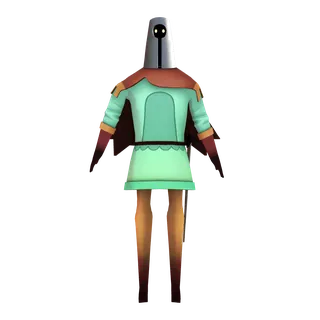
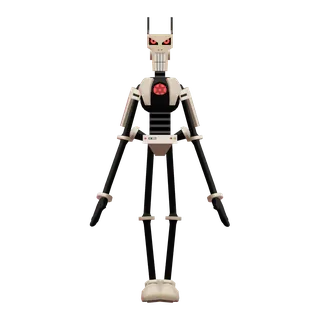
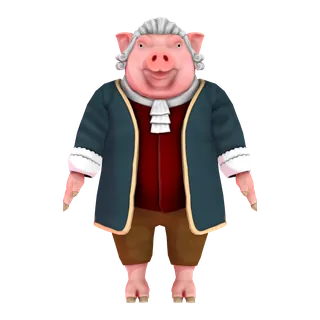
Avatars CC0 de Polygonal Mind. Un clic ouvre le modèle ici même.

Ce qui est conservé, et ce qui ne peut pas l’être
Conservé
- · Le squelette humanoïde avec tous ses os, pour que le Humanoid de Unity et le module d’import d’Unreal le lisent
- · Les poids de skinning
- · Les blendshapes, en clés de forme sous leurs noms d’origine
- · Les textures, intégrées au FBX pour que rien ne voyage à côté
Non conservé
- · Les spring bones : la physique des cheveux et des jupes est une notion VRM sans équivalent en FBX
- · Les réglages d’ombrage MToon : les matériaux arrivent en PBR simple
- · Les groupes d’expressions VRM et les métadonnées : refaites les préréglages dans le moteur à partir des clés de forme qui arrivent
Comment convertir un VRM en FBX
- Déposez le .vrm sur la page. Jusqu’à 100 MB ; les deux versions de VRM sont lues.
- Le convertisseur écrit un FBX binaire sur notre serveur avec les textures intégrées ; une minute pour la plupart des avatars.
- Regardez le FBX dans le navigateur, puis téléchargez-le. Les deux fichiers sont supprimés 3 jours plus tard.
Un seul fichier pour le moteur
Le FBX arrive autonome : ouvrez-le dans Unity, Unreal, Maya ou Blender et les textures sont déjà liées, ce qui est justement ce qui rate d’habitude quand on exporte un FBX à la main avec le mode de chemin laissé sur Auto. Le squelette est l’humanoïde VRM : le mappage Humanoid de Unity et l’import de squelette d’Unreal le résolvent tous deux sans aide.
Ce qui n’a pas sa place dans un FBX
Tout ce qui est propre au VRM : les spring bones, les paramètres du shader MToon, les préréglages d’expressions qui disent quelles clés de forme font un sourire, le bloc de licence. Ils se reconstruisent côté moteur à partir des clés de forme et des matériaux qui, eux, arrivent.
Questions
Un seul fichier ou un dossier ?
Un seul FBX binaire avec les textures à l’intérieur ; aucun dossier à garder ensemble.
Le rig fonctionnera-t-il dans Unity ou Unreal ?
Oui. Le squelette humanoïde est conservé, et les deux moteurs le lisent comme un humanoïde.
Les expressions faciales passent-elles ?
Les clés de forme, oui, avec leurs noms. Les préréglages VRM qui les regroupent ne sont pas une notion FBX ; reliez-les dans le moteur.
Pourquoi ne pas exporter moi-même depuis Blender ?
C’est possible, avec l’extension VRM et le mode de chemin réglé sur Copy avec les textures intégrées. Cette page sert quand rien n’est installé.
Je veux l’inverse, du FBX vers le VRM.
C’est le convertisseur principal, la même chaîne dans l’autre sens.
Que devient mon fichier ?
Envoyé, converti, conservé 3 jours pour l’aperçu et le téléchargement, puis supprimé.
Garder un VRM, changer sa version
Une application qui n’accepte pas votre VRM veut généralement l’autre version. Le convertisseur de version VRM passe de 0.x à 1.0 et inversement sans toucher à la géométrie.
Autres outils pour le VRM
- Convertisseur GLB vers FBX
- Convertisseur FBX vers GLB
- Convertisseur FBX vers OBJ
- Convertisseur Blender vers FBX
- Convertisseur STL vers FBX
- Convertisseur PLY vers FBX
- Convertisseur DAE vers FBX
- Convertisseur USDZ vers FBX
- Convertisseur FBX vers STL
- Convertisseur FBX vers PLY
- Convertisseur FBX vers DAE
- Convertisseur FBX vers USDZ
- Convertisseur 3MF vers FBX
- Convertisseur FBX vers 3MF
- Convertisseur FBX vers glTF
- Convertisseur glTF vers FBX
- Visionneuse FBX
- Convertisseur FBX vers VRM
- Convertisseur Mixamo vers VRM
- Convertisseur Character Creator vers VRM
- Convertisseur Meshy AI vers VRM
- Convertisseur de package Unity vers VRM